采集
从摄像头、屏幕或视频把帧写入当前数据集的 images/。
先选数据集
先在项目树选中数据集,否则整页空态:「先在项目树选择数据集」。
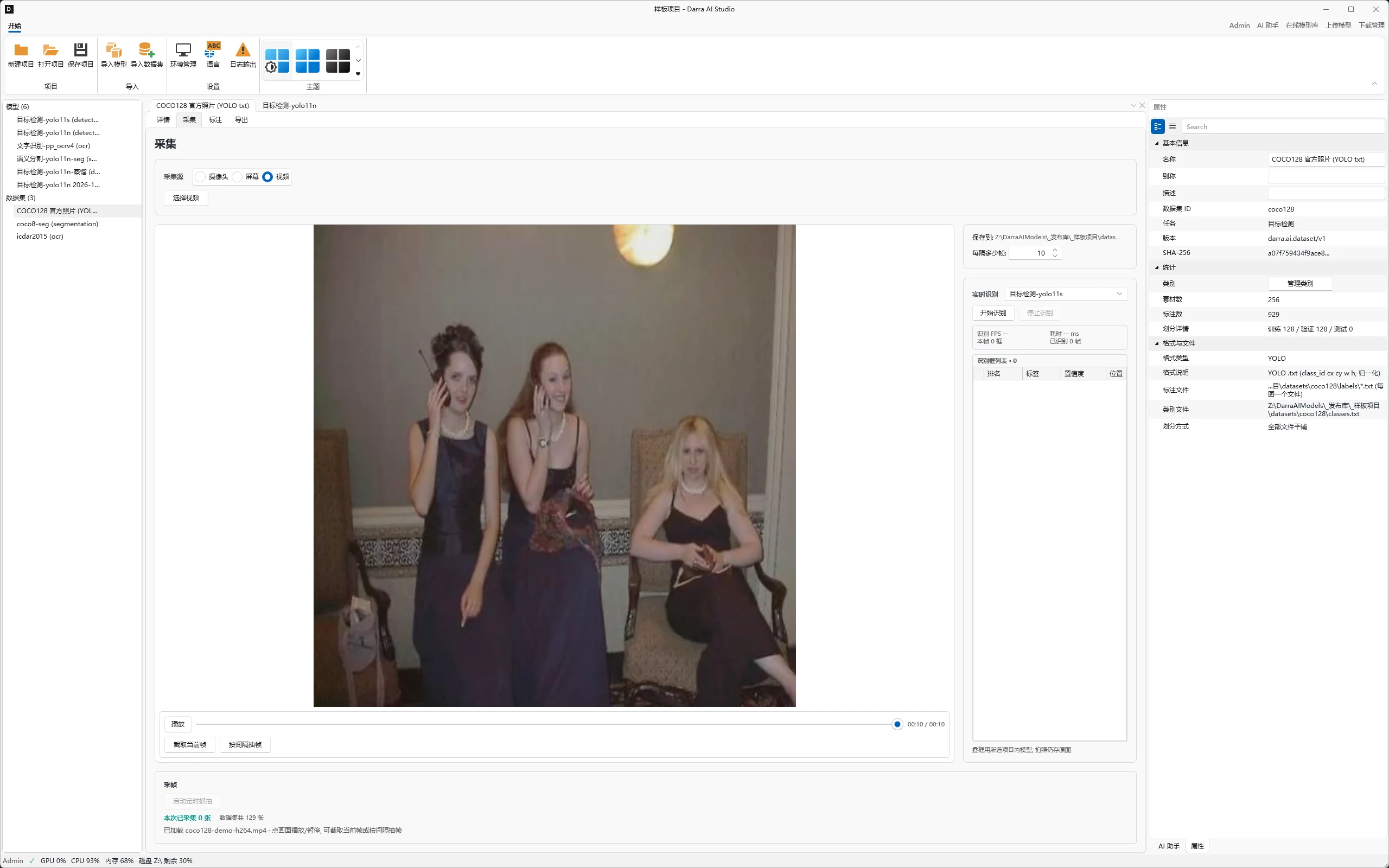
采集页:视频源在页内加载与抽帧。
采集源
顶部单选横排:摄像头 / 屏幕 / 视频。点选即切源。
切源会停预览
切源即时生效,会停预览、停连拍,设备栏文案随源切换。
摄像头 / 屏幕
| 控件 | 摄像头 | 屏幕 |
|---|---|---|
| 设备下拉 | 未检测到摄像头设备;项为「摄像头 0」… | 未检测到显示器 |
| 刷新 | 重新探测摄像头 | 重新探测显示器 |
| 连接 | 开实时流 | 开实时流(本窗口不采进画面) |
| 断开 | 停流 | 停流 |
| 状态字 | 未连接 / 已连接 | 同左 |
连接预览:
- 在 设备下拉 选摄像头或显示器;列表为空时点 刷新 重新探测。
- 点 连接 开实时流,中部 实时预览 出画面,状态字变为已连接。
- 点 断开 停流,预览回到占位文案。
未连接时预览占位:摄像头写「选择摄像头后点「连接」开始预览」;屏幕写「选择显示器后点「连接」开始预览 (本窗口不会被采进画面)」。拍照落盘文件名为 capture_时间戳[_序号].jpg。
预览与落盘
拍照落盘用全分辨率当前帧,预览长边不超过 1280,只刷新最新一帧。
视频
视频源在采集页内加载播放,不另开窗口。
- 点 选择视频,选一个视频文件,画面在中部预览区加载并开始播放。
- 点画面可播放 / 暂停;拖动位置滑条或点 播放 / 暂停 停在想取的位置,右侧显示当前时间 / 总时长。
- 点 截取当前帧,把该位置的一帧存进数据集的
images/(文件名capture_时间戳[_序号].jpg)。 - 先在右侧「每隔多少帧」填步长,再点 按间隔抽帧,按视频原始帧顺序抽帧存进
images/;进度与已保存张数显示在视频区下方。 - 抽帧途中点 取消抽帧 即停,已存下的帧保留。
空态与失败
未选视频时预览区提示「点「选择视频」在本页加载视频…」,截取当前帧 / 按间隔抽帧不可点。视频打不开、抽帧失败都会在页底状态行写明原因。
采集设置
| 项 | 控件 | 说明 |
|---|---|---|
| 半自动标注模型 | 只读文本 | 固定 SAM2,不可换模型库其它项 |
| 实时识别 | CheckEdit「预览叠框」 | 后台用项目检测模型在预览上画框 |
| 采集模式 | 标准采集 / 四维采集 | 「采集模式」 |
半自动的分割结果到标注页按当前数据集格式落标。实时识别与拍照分开,不挡保存,不用 SAM2。实时识别旁的提示会随状态变:未开、已开待连接、已解析到模型名、或写明解析失败原因。
采集模式
| 模式 | 落盘 | 何时用 |
|---|---|---|
| 标准采集 | 全部平铺到数据集的 images 子目录 | 普通图集 |
| 四维采集 | 首次拍照才建序列子目录,帧从 0001 起顺序编号 | 同一对象的多视角 / 时序组 |
四维采集首次拍照才建 images/seq_yyyyMMdd_HHmmss/,帧名为 capture_0001.jpg 起顺序编号。
四维会话
四维会话元数据写入 capture_sessions.json(sessionId、起止时间、模式、模型、图片数)。切回标准、换数据集、离开本页都会收尾当前序列。seq_ 前缀不与 train / val / test 划分冲突。
切模式不必重连
切模式即时生效,不必重连。
采帧
备注
连接成功后底部采帧行才可用。
| 控件 | 参数 | 说明 |
|---|---|---|
| 拍照 | 快捷键空格或 S | 存当前帧 |
| 连拍间隔 | 0.5 / 1 / 2 / 5 / 10 秒 | 默认 1 秒 |
| 开始连拍 | 再点停止 | 按间隔连续拍 |
| 本次已采集 | 本会话计数 | 切数据集会清 |
| 数据集共 N 张 | 目录总数 | 随落盘刷新 |
- 点 连接 成功后,底部采帧行变为可用。
- 点 拍照(空格 或
S)存当前帧,本次已采集 加一,文件名capture_时间戳[_序号].jpg。 - 需要连续采时,先选 连拍间隔,再点 开始连拍,按间隔连续拍。
- 再点一次 开始连拍 停止连拍。
页底状态行写就绪 / 错误(未选数据集、未选设备、连接失败等)。
连拍防抖
连拍有 1.5 秒防抖,避免详情页每帧全量重扫。
切走即停
切走 Tab 会停连拍、停流、断开。